
Cómo resetear epson L383: Guía técnica para error de almohadillas
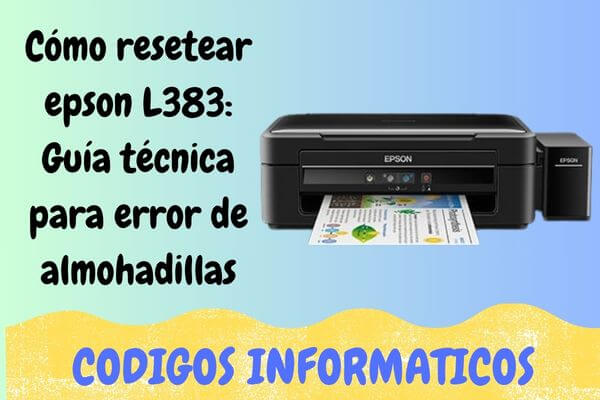
La Epson L383 es conocida por su eficiencia en la impresión fotográfica y de documentos, pero incluso este equipo de alto rendimiento posee un sistema de seguridad que bloquea el funcionamiento tras un número determinado de ciclos de limpieza. Este bloqueo, aunque preventivo, suele ocurrir en los momentos de mayor carga de trabajo. En esta guía de Informática, te enseñamos el procedimiento profesional para realizar un reset lógico y reactivar tu impresora de forma inmediata.
Señales de advertencia: ¿Cuándo resetear tu Epson L383?
Antes de aplicar cualquier ajuste, verifica que tu dispositivo presente los siguientes síntomas de saturación de contador:
-
Indicadores LED: Las luces de "Papel" y "Tinta" parpadean alternadamente en el panel frontal del equipo.
-
Mensaje Crítico en PC: Aparece una ventana emergente indicando que "una pieza interna ha llegado al final de su vida útil".
-
Paro Total: La impresora se niega a realizar cualquier tarea de impresión, copia o escaneo hasta que se restablezca el sistema.
Tutorial Paso a Paso: Reseteo con Adjustment Program
Para garantizar la integridad de la placa lógica de tu L383, es vital seguir estos pasos técnicos utilizando una conexión física estable:
-
Conexión por Cable: Conecta la Epson L383 a tu computadora exclusivamente mediante un cable USB. No intentes este proceso vía red inalámbrica.
-
Permisos de Ejecución: Abre el software de ajuste técnico como administrador para asegurar que los cambios se guarden en la memoria EEPROM de la impresora.
-
Configuración del Modelo: Presiona el botón 'Select' y elige manualmente el modelo L383.
-
Menú de Servicio: Entra en la sección 'Particular Adjustment Mode' y selecciona la utilidad 'Waste ink pad counter'.
-
Proceso de Reinicio: Debemos marcar la casilla 'Main pad counter'.
-
Haz clic en 'Check' para leer el nivel de saturación actual.
-
Haz clic en 'Initialize' para poner el contador en cero de forma permanente.
-
-
Finalización: Apaga la impresora cuando el programa te lo solicite, espera 15 segundos y vuelve a encenderla.
Recomendaciones de Experto (Lo que debes saber)
-
La seguridad informática: Muchos de los reseteos son detectados por los antivirus que nosotros usamos como un intruso peor no tienen ningun virus los reset que compartimos en este sitio. Se recomienda desactivar temporalmente tu protección para completar el proceso sin interrupciones.
-
Mantenimiento Físico Obligatorio: El reseteo soluciona el bloqueo de software, pero no elimina la tinta acumulada en las esponjas físicas. Tras un par de reseteos, es imperativo lavar o reemplazar las almohadillas para evitar derrames que puedan causar cortocircuitos en los motores internos.

Preguntas frecuentes:
1. ¿El reseteo borra la garantía de mi Epson L383? El uso de utilitarios no oficiales puede invalidar la garantía vigente del fabricante. Si tu equipo aún cuenta con cobertura legal, lo recomendable es acudir a un centro autorizado.
2. ¿Por qué el reseteo no funciona si lo hago por Wi-Fi? La comunicación inalámbrica es inestable para la escritura de datos en el firmware. Un micro-corte durante el proceso podría corromper la placa lógica de la impresora.
3. ¿Este proceso mejora la calidad de impresión? No. Si después del reset notas rayas o falta de colores, se debe a inyectores tapados o aire en el sistema.




Publicaciones relacionadas:
 Cómo resetear epson L386: Guía para Error de Almohadillas y Wi-Fi
 Cómo resetear epson L3060: Guía para error de almohadillas y Wi-Fi
 Cómo resetear epson L551: Guía para error de almohadillas y servicio
 Cómo resetear epson L801: Guía para error de almohadillas y servicio
 Cómo resetear epson L811: Guía para error de almohadillas y servicio
 Cómo resetear epson L4260: Guía para error de almohadillas y dúplex