Cómo resetear epson L606: Guía para error de almohadillas y servicio
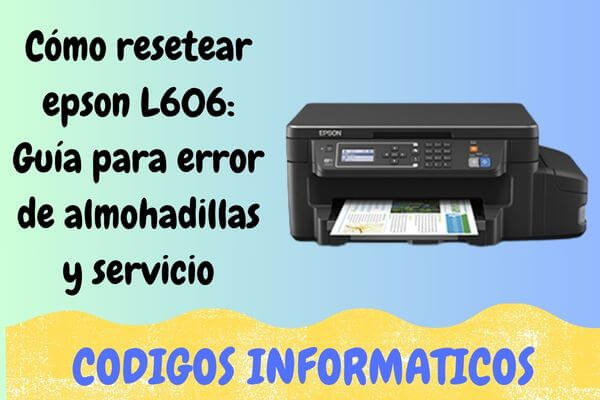
La Epson L606 destaca por ser una herramienta multifuncional robusta, ideal para entornos de trabajo que requieren una gestión de impresión, escaneo y copiado eficiente. Sin embargo, incluso este equipo de alto rendimiento cuenta con un sistema de seguridad que bloquea el funcionamiento cuando las almohadillas de tinta residual alcanzan su límite de capacidad. En esta guía de Informática, te enseñamos el procedimiento técnico para realizar un reset lógico y reactivar tu flujo de trabajo de inmediato.
Señales de advertencia: ¿Cuándo requiere un reset tu Epson L606?
Identifica si tu dispositivo necesita un ajuste técnico mediante estos síntomas claros de saturación del contador:
-
Alertas Visuales en el Panel: Las luces rojas de "Tinta" y "Papel" parpadean de forma alternada en el panel de control frontal.
-
Mensaje de Error en PC: Al intentar imprimir, aparece un aviso indicando que "una pieza interna ha llegado al final de su vida útil".
-
Paro de Funciones: La impresora impide cualquier tarea de copiado o impresión, independientemente del nivel de tinta en los tanques externos.
Reseteo con Adjustment Program
Para proteger la integridad de la placa lógica de tu L606, es vital seguir estas instrucciones utilizando una conexión física estable:
-
Conexión USB Directa: Conecta la Epson L606 a tu PC exclusivamente mediante un cable USB. Evita el uso de conexiones Wi-Fi o red para este proceso, ya que la inestabilidad de datos podría corromper el firmware.
-
Permisos de Administrador: Ejecuta el software de ajuste técnico (
AdjProg.exe) con permisos de administrador para asegurar que los cambios se guarden correctamente en la memoria EEPROM. -
Configuración del Modelo: Haz clic en el botón 'Select' y elige manualmente el modelo L606.
-
Acceso al Menú de Servicio: Entra en 'Particular Adjustment Mode' y selecciona la utilidad 'Waste ink pad counter'.
-
Proceso de Reinicio:
-
Marca la casilla del contador principal (Main pad counter).
-
Haz clic en 'Check' para leer el nivel de saturación actual.
-
Haz clic en 'Initialize' para restablecer el contador a cero.
-
-
Finalización: Apaga la impresora cuando el programa te lo solicite, espera 20 segundos y vuelve a encenderla.
Recomendaciones de Experto (Lo que debes saber)
-
Seguridad y Antivirus: Muchos programas de reseteo interactúan directamente con el hardware y son detectados como amenazas por los antivirus. Se recomienda desactivar temporalmente tu protección para completar el proceso sin interrupciones.
-
Mantenimiento Físico Obligatorio: El reseteo soluciona el bloqueo de software, pero no elimina la tinta física acumulada en las esponjas residuales. Si realizas más de dos reseteos sin limpiar o cambiar las almohadillas físicas, corres el riesgo de desbordamientos de tinta que dañen los componentes electrónicos internos.

Preguntas frecuentes:
-
¿Puedo usar el software de otros modelos en mi Epson L606? No se recomienda en absoluto. Cada modelo posee un firmware específico y el uso de software incompatible podría corromper permanentemente la placa lógica de tu impresora.
-
¿Este proceso afecta la calidad de impresión? No, el reset es una solución lógica de software para un bloqueo de servicio. Si tras el proceso la impresión presenta rayas, debes realizar una limpieza de cabezales desde el menú de mantenimiento oficial.
-
¿Cómo evito que el contador se bloquee tan pronto? Evita realizar ciclos de limpieza de cabezales innecesarios. Cada limpieza envía una cantidad considerable de tinta a las almohadillas, acelerando el bloqueo del sistema.