
Copia de seguridad WordPress sin plugin: guía paso a paso

- ¿Qué biene a ser copia de seguridad en el WordPress?
- ¿Por qué hacer una copia de seguridad sin plugin?
- Métodos para hacer copia de seguridad WordPress sin plugin
- Método 1: Copia de archivos desde el hosting (FTP o cPanel)
- Método 2: Exportar la base de datos con phpMyAdmin
- Cómo restaurar una copia de seguridad manual
- Errores comunes al hacer backup sin plugin
- ¿Cuándo conviene hacer backup sin plugin?
- Copia de seguridad con plugin vs sin plugin
- Consejo profesional
- Preguntas frecuentes:
- Conclusión:
¿Sabías que puedes hacer una copia de seguridad en WordPress sin instalar ningún plugin? 😲
Muchos usuarios dependen de herramientas externas, pero existe una forma más segura, ligera y profesional de proteger tu sitio web.
En este artículo aprenderás cómo hacer una copia de seguridad WordPress sin plugin, paso a paso, de forma sencilla y efectiva.
¿Qué biene a ser copia de seguridad en el WordPress?
Una copia de seguridad (backup) es un archivo que contiene todos los datos de tu sitio web, incluyendo:
-
Archivos (imágenes, temas, plugins)
-
Base de datos (entradas, páginas, usuarios)
👉 Es lo que te permite recuperar tu web en caso de errores o ataques.
¿Por qué hacer una copia de seguridad sin plugin?
Aunque existen muchos plugins, hacer un backup manual tiene ventajas importantes:
✅ Beneficios
-
No consumes recursos del servidor
-
Mayor control sobre tus archivos
-
Evitas conflictos entre plugins
-
Más seguridad (menos dependencias externas)
👉 Ideal para usuarios intermedios o avanzados.
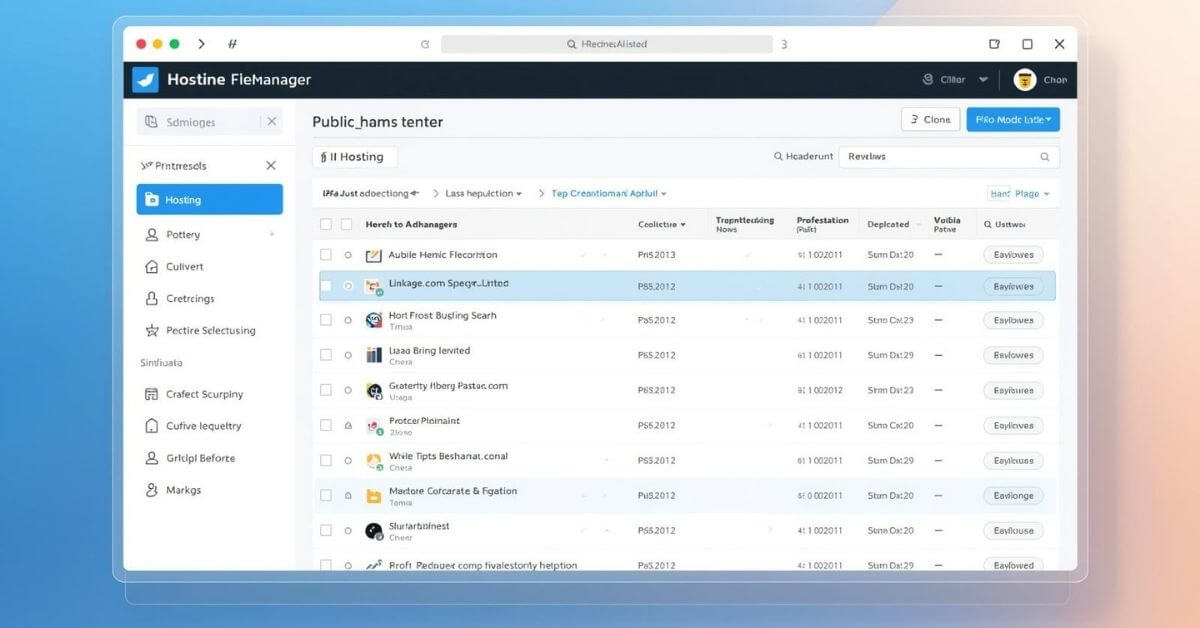
Métodos para hacer copia de seguridad WordPress sin plugin
Existen dos formas principales:
Método 1: Copia de archivos desde el hosting (FTP o cPanel)
Este método consiste en descargar todos los archivos de tu sitio.
🔹 Pasos:
-
Accede a tu hosting (como Hostinger)
-
Entra al administrador de archivos o usa FTP
-
Ubica la carpeta public_html
-
Descarga todos los archivos a tu computadora
👉 Esto incluye:
-
wp-content
-
temas
-
plugins
-
imágenes
Método 2: Exportar la base de datos con phpMyAdmin
La base de datos contiene todo el contenido de tu web.
🔹 Pasos:
-
Accede a tu panel de hosting
-
Entra a phpMyAdmin
-
Selecciona tu base de datos
-
Haz clic en “Exportar”
-
Descarga el archivo en formato .sql
👉 Este archivo contiene:
-
Entradas
-
Páginas
-
Usuarios
-
Configuración
Cómo restaurar una copia de seguridad manual
Tener un backup no sirve si no sabes restaurarlo.
🔹 Restaurar archivos:
-
Sube los archivos nuevamente al servidor
🔹 Restaurar base de datos:
-
Importa el archivo .sql en phpMyAdmin
👉 Con esto tu web volverá a funcionar como antes.
Errores comunes al hacer backup sin plugin
Evita estos errores frecuentes:
❌ No descargar la base de datos
❌ Olvidar archivos importantes
❌ No verificar la copia
❌ Guardar el backup en el mismo servidor
¿Cuándo conviene hacer backup sin plugin?
Este método es ideal si:
-
Quieres mayor control
-
Sabes usar hosting y bases de datos
-
Buscas máximo rendimiento
👉 Si eres principiante, quizá te convenga usar plugins.
Copia de seguridad con plugin vs sin plugin
| Método | Ventajas | Desventajas |
|---|---|---|
| Con plugin | Fácil, automático | Consume recursos |
| Sin plugin | Más control, ligero | Requiere conocimientos |
Consejo profesional
Lo ideal es combinar ambos métodos:
👉 Backup automático + backup manual ocasional
Así tendrás una doble protección para tu sitio en WordPress.

Preguntas frecuentes:
¿Es seguro hacer copia de seguridad WordPress sin plugin?
Sí, incluso puede ser más seguro si sabes lo que haces.
¿Qué archivos debo guardar obligatoriamente?
-
Carpeta wp-content
-
Base de datos (.sql)
¿Cada cuánto debo hacer un backup manual?
-
Web activa: semanal
-
Web estática: mensual
Conclusión:
Hacer una copia de seguridad WordPress sin plugin es una excelente opción si buscas control, seguridad y rendimiento.
Aunque requiere más conocimiento, te permite proteger tu web de forma profesional.
👉 Si estás empezando, usa plugins.
👉 Si quieres escalar, aprende a hacerlo manualmente.




Publicaciones relacionadas:
 Plugin para copia de seguridad WordPress: los mejores en 2026
 Las 5 mejores herramientas SEO gratis para 2024
 Los 5 mejores sitios para comprar dominios en 2024
 ¿Que es un CMS y para que sirve? Guía completa para principiantes
 Mejores lenguajes para desarrollo web en 2025: guía completa para principiantes
 Elementor vs Divi 2025: ¿Cuál es el mejor constructor para WordPress?