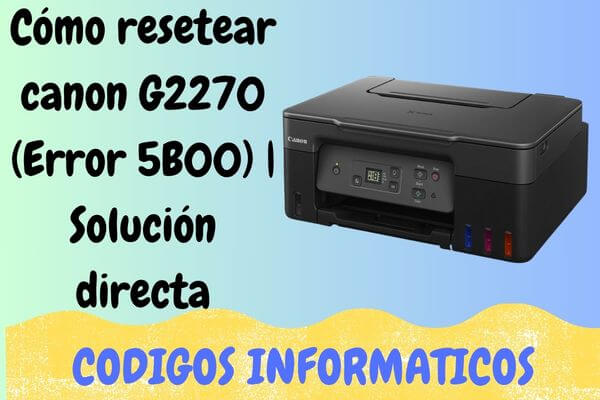
Cómo resetear canon G2270 (Error 5B00) | Solución directa
Quedarse sin la posibilidad de imprimir debido a un bloqueo repentino en el panel de control es un problema habitual en equipos de alta producción. En los modelos de inyección continua de última generación, como la Canon G2270, esta detención responde a un mecanismo interno de protección que frena el sistema cuando los registros lógicos estiman que los depósitos de tinta residual alcanzaron su límite numérico.
Esta advertencia, registrada bajo la nomenclatura de "Error 5B00", no constituye un desperfecto físico ni una avería eléctrica en los cabezales. Funciona exclusivamente como una barrera algorítmica para impedir inundaciones de tinta líquida dentro del chasis. Por fortuna, no requieres de asistencia técnica de pago; es totalmente factible anular esta restricción desde tu ordenador en pocos minutos.
En este manual simplificado te mostraremos las pautas indispensables para limpiar la memoria intermedia de tu dispositivo y recuperar su funcionamiento habitual al instante.
Síntomas del problema: Canon G2270 bloqueada
Antes de poner en marcha las herramientas lógicas, verifica que el estado actual de tu impresora coincida estrictamente con este fallo digital:
-
Secuencia de luces: El led de encendido y el led naranja de alarma parpadean de forma alterna en un ciclo exacto de 7 repeticiones sucesivas, deteniéndose unos segundos antes de reiniciar el conteo.
-
Código en el ordenador: Al enviar una página de prueba o un documento, el monitor de estado de Canon muestra una notificación emergente con los errores correlativos 5B00 o 5B01, alertando que las almohadillas de tinta están casi llenas.
Requisitos:
Para asegurar un procedimiento de reconfiguración seguro y sin errores lógicos, debes cumplir las siguientes pautas:
-
Utiliza una conexión fija vinculando la impresora y tu PC mediante un cable USB estable. La herramienta de servicio no es capaz de detectar puertos ni emitir comandos por señal Wi-Fi.
-
Disponer de una computadora que funcione con el sistema operativo Microsoft Windows (compatible desde Windows 7 hasta Windows 11).
-
Debemos suspender de momento la actividad en tiempo real de tu antivirus para poder evitar que bloquee el utilitario de calibración por falsos positivos.
-
Empezar con el equipo inicialmente apagado desde su botón del panel, asegurando que permanezca conectado a la toma eléctrica.
Entrar en modo de servicio (Service Mode) en Canon G2270
La modificación de la memoria interna requiere arrancar el procesador del hardware en un entorno de programación puro. Sigue este orden de botones físicos al pie de la letra:
-
Con la impresora apagada, mantén presionado el botón Parar / Anular (el botón circular con el triángulo invertido).
-
Sin retirar la presión del comando anterior, hunde y mantén presionado el botón de Encendido (Power).
-
Continuando con la tecla de Encendido fija, suelta únicamente el botón Parar / Anular.
-
Ahora con el botón de Encendido manteniendo pulsado todavía, debemos presionar la tecla Parar / Anular exactamente 5 veces consecutivas. Notarás que los testigos de luz se intercalan con cada pulsación.
-
Suelta ambos interruptores a la vez. El led verde destellará brevemente y se establecerá de forma fija (o la pantalla se mantendrá estática en blanco), confirmando que tu Canon G2270 ingresó al Modo de Servicio.
Uso del software de reseteo (Service Tool)
Al consolidar con éxito el estado previo, Windows asociará el hardware bajo una interfaz genérica de mantenimiento, dejando abierto el canal para aplicar el programa reparador.
Instrucciones:
-
Descomprime el fichero descargado en tu ordenador, haz clic derecho sobre la aplicación "Service Tool" y determina la opción "Ejecutar como administrador".
-
Abastece la ranura posterior del equipo con un par de hojas de papel en blanco.
-
En la ventana principal del software (pestaña "Main"), ubica el apartado de configuraciones llamado "Clear Ink Counter".
-
Justo al costado de la opción "Main", haz clic sobre el botón Set. El mecanismo de arrastre interno se activará un instante e imprimirá una hoja con registros técnicos que validan el restablecimiento a cero (D=000.0).
-
Aguarda a que salte el cuadro de diálogo emergente con el texto de éxito "A function was finished" y presiona en Aceptar.
-
Apaga la impresora presionando su interruptor físico, espera un lapso de 10 segundos y enciéndela de modo convencional. El bloqueo se habrá disipado permanentemente.
Descargar Keygen

Descargar Reset
Preguntas frecuentes:
¿Este software de mantenimiento es funcional con otras impresoras?
Efectivamente. Esta utilidad técnica trabaja correctamente con diversos dispositivos de la misma gama y arquitectura electrónica que comparten la misma lógica de contadores, como por ejemplo las variantes Canon G1270 y G3270.
¿A qué se debe que mi Canon G2270 se congele con una luz naranja fija?
Si al efectuar la secuencia manual el indicador de encendido nunca se estabiliza y queda una señal de alerta naranja fija, la memoria EEPROM se encuentra bloqueada de forma irreversible por software. Esto sucede al intentar forzar el reajuste con herramientas desactualizadas o archivos corruptos. Llegados a este punto, la única salida es el reemplazo físico del microchip de la placa base en un taller especializado.
¿Es imperativo cambiar los fieltros internos inmediatamente?
La aplicación solventa de forma exclusiva la limitación virtual para que el sistema te permita seguir imprimiendo sin demoras. No obstante, si es la segunda o tercera ocasión que realizas este procedimiento, es sumamente prudente desmontar el bloque inferior para lavar o sustituir las esponjas absorbentes saturadas, evitando potenciales filtraciones fuera de la carcasa.
Si esta guía te ha resultado de utilidad para recuperar el acceso a tu impresora Canon G2270, compártenos tus resultados dejando un comentario abajo.