Cómo resetear canon MG3540 (Error 5B00) | Manual rápido y fácil
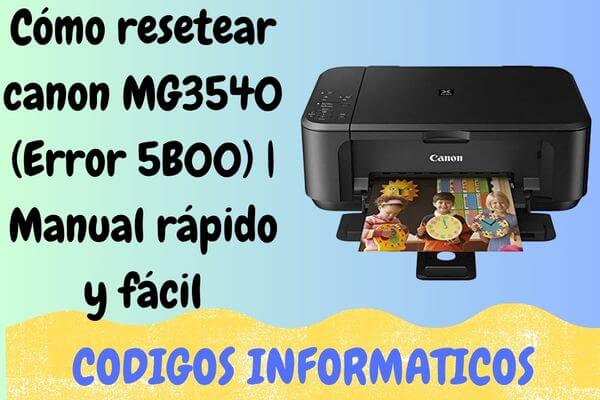
El bloqueo inesperado de los equipos multifuncionales compactos es un dolor de cabeza recurrente. En la Canon Pixma MG3540, este cese de actividades está condicionado por un algoritmo interno de fábrica, el cual inhabilita las órdenes de impresión cuando estima que las esponjas recolectoras de residuos de tinta han llegado al límite de su retención útil.
Esta advertencia, que se manifiesta en los controladores bajo el "Error 5B00", no constituye un fallo de hardware irreparable o una avería eléctrica en los cartuchos. Se trata de un sistema de prevención digital implementado por el fabricante para contener la tinta de desecho y evitar accidentes dentro de la estructura. Por suerte, no es necesario acudir a un taller mecánico; tú mismo puedes anular la restricción lógicamente en pocos pasos.
En este manual simplificado aprenderás la metodología exacta para limpiar los contadores lógicos de la memoria, permitiéndote retomar tus impresiones de inmediato.
Síntomas del problema: Canon MG3540 bloqueada
Antes de ejecutar cualquier herramienta de descompresión o software, valida que las alertas del equipo coincidan exactamente con este diagnóstico digital:
-
Luces de advertencia: El led verde de encendido (Power) y el led naranja de alerta (Alarm) destellan alternadamente un bloque consecutivo de 7 parpadeos exactos, pausan unos instantes y reinician la secuencia.
-
Notificación en el monitor: Al dar una orden de impresión desde tu PC, aparece un recuadro de asistencia de Canon con los códigos correlativos 5B00 o 5B01, detallando que las almohadillas de tinta están casi llenas.
Requisitos previos antes de empezar
Para asegurar un proceso de reconfiguración exitoso y mitigar fallos de lectura en la placa lógica del equipo, cumple con lo siguiente:
-
Establecer una conexión física fija mediante un cable de datos USB entre el ordenador y tu impresora. La utilidad de soporte no interactúa ni envía transmisiones de servicio a través de redes Wi-Fi.
-
Los sistemas operativos deben ser de Microsoft Windows (compatible con Windows 7, 8, 10 y Windows 11).
-
Desactivar por unos minutos la protección activa de tu antivirus para que no interfiera en la ejecución de la herramienta de calibración.
-
Comenzar con la impresora totalmente apagada desde su botón frontal, pero asegurando que el cable eléctrico esté conectado con firmeza a la corriente.
Paso 1: Entrar en modo de servicio (Service Mode) en Canon MG3540
El acceso a los parámetros modificables de la memoria interna requiere forzar un arranque en un entorno de diagnóstico puro. Ejecuta esta secuencia física de botones al pie de la letra:
-
Con la impresora apagada, mantén presionado el botón Parar / Anular (el botón circular con el icono del triángulo invertido).
-
Sin liberar el botón anterior, presiona y mantén presionado el botón de Encendido (Power).
-
Mientras mantienes la presión fija sobre el botón de Encendido, retira tu dedo únicamente de la tecla Parar / Anular.
-
Pulsamos el botón de encendido y sin soltarlo, presiona la tecla Parar / Anular exactamente 5 veces consecutivas. Observarás que los testigos de luz se intercalan con cada pulsación.
-
Suelta ambos comandos a la vez. El led de encendido verde destellará un momento y finalmente se quedará fijo, indicando que el Modo de Servicio en tu Canon MG3540 se ha activado de forma correcta.
Paso 2: El uso correcto del software de reseteo (Service Tool)
Una vez que la impresora se halle en el estado correcto, el sistema operativo de tu PC la asociará bajo una interfaz genérica de mantenimiento, habilitando la comunicación con la herramienta de reparación.
Instructions para usar el programa:
-
Descomprime el paquete descargado en tu ordenador, haz clic derecho sobre la aplicación "Service Tool" y selecciona la opción "Ejecutar como administrador".
-
Introduce un par de hojas de papel en blanco en la bandeja de entrada del equipo.
-
En la interfaz principal del programa (pestaña "Main"), ubica la sección técnica denominada "Clear Ink Counter".
-
Justo al costado de la opción "Main", presiona el botón interactivo Set. La impresora activará sus rodillos e imprimirá una hoja con registros numéricos que constatan el reajuste del contador digital a cero de fábrica (D=000.0).
-
Espera a que la aplicación proyecte un pequeño cuadro de confirmación con la frase de éxito "A function was finished" y presiona en Aceptar.
-
Apaga la impresora presionando su interruptor físico, espera un lapso aproximado de 10 segundos y vuélvela a encender normalmente. El bloque s ehabrá eliminado permanentemente.

Preguntas frecuentes
¿Este programa de soporte funciona con otras impresoras Pixma?
Efectivamente. Este paquete Service Tool ofrece compatibilidad con diversos dispositivos que comparten la misma arquitectura lógica de cartuchos de esa generación, incluyendo las variantes Canon MG3140, MG3240 y MG3640.
¿Por qué mi Canon MG3540 no responde y se traba con una luz naranja fija?
Si al realizar la secuencia manual el testigo de encendido no se estabiliza y queda una señal de alerta naranja fija, la memoria EEPROM de la placa ha sufrido un bloqueo crítico. Esto ocurre comúnmente cuando el usuario intenta forzar la solución con versiones desactualizadas o corruptas del Service Tool. En este escenario, la única salida es el reemplazo físico del microchip electrónico en un laboratorio.
¿Es mandatorio sustituir las esponjas internas tras el reset?
El software remueve únicamente la restricción virtual para que puedas seguir trabajando al instante. No obstante, si es la segunda o tercera ocasión que realizas este procedimiento en tu MG3540, es sumamente prudente desmontar el chasis inferior para retirar los fieltros saturados, lavarlos con agua o sustituirlos, evitando potenciales fugas de tinta fuera de la carcasa plástica.
Si este manual de soporte te ha ayudado a recuperar las funciones de tu impresora multifuncional Canon MG3540, compártenos tus resultados dejando un comentario en la sección inferior. ¡Tu experiencia contribuye a enriquecer el conocimiento técnico de toda nuestra comunidad!