Cómo desbloquear canon MG5140 (Error 5B00) | Guía muy fácil
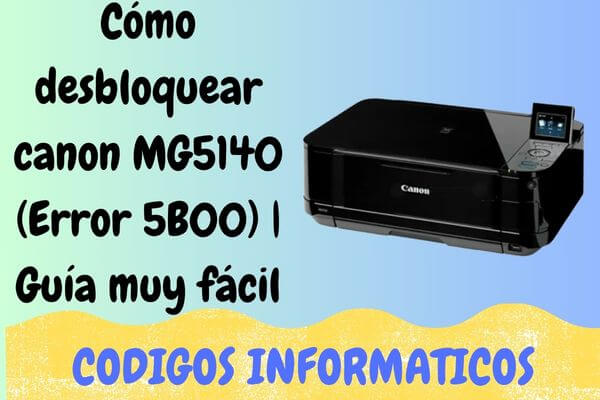
Podemos quedarnos sin imprimir justo en el momento que menos pensamos y todo por culpa de un mensaje extraño en la pantalla es algo que a todos nos ha pasado. En la impresora Canon Pixma MG5140, este bloqueo general ocurre porque el sistema lleva un registro interno que calcula la cantidad de tinta que se descarta durante el mantenimiento diario. Cuando el medidor llega al tope, el equipo se detiene por seguridad.
La falla en la computadora como "Error 5B00", esto no significa que nuestra impresora se haya descompuesto de forma definitiva o que los cartuchos ya no sirvan. Es solo una alerta preventiva del fabricante para evitar que los depósitos internos de fieltro se desborden y manchen los circuitos de la máquina. No tienes que gastar dinero en un centro técnico; tú mismo puedes quitar el bloqueo de software en tu propia casa.
¿Tu Canon MG5140 está bloqueada por este problema?
Antes de hacer el reseteo, asegúrate de comprobar si tu equipo muestra estas señales exactas para confirmar el diagnóstico:
-
El aviso visual: Podemos observar que la luz de encendido y el led de alerta naranja parpadean uno tras otro de forma continua como 7 veces seguidas, hacen una pausa breve y vuelven a iniciar el mismo ciclo de parpadeos.
-
Mensaje en la PC: Al dar una orden de impresión, salta una ventana emergente del controlador Canon en tu monitor con el código de error 5B00 o 5B01, avisando que las almohadillas de tinta están casi llenas.
Lo que necesitas preparar antes de iniciar
Para que el proceso de desbloqueo funcione a la primera y no tengas errores de comunicación, revisa estos puntos:
-
La impresora tiene que estar conectado con el cable USB de datos. No debes intentar hacerlo de manera inalámbrica o por Wi-Fi, ya que el programa de servicio técnico no puede detectar a nuestro equipo de esa forma.
-
Utiliza una computadora que trabaje bajo el sistema operativo Windows (compatible desde Windows 7 hasta Windows 11).
-
Debemos desactivar nuestro antivirus de nuestra PC por unos minutos para que no bloquee el archivo de arreglo por un falso positivo.
-
La impresora debe estar inicialmente apagada en su botón del panel, pero conectada con firmeza al cable de corriente de la pared.
Paso 1: Activar el "Modo de Servicio" (Service Mode) en Canon MG5140
Para que la computadora pueda borrar la memoria interna del equipo, primero debemos forzar a la impresora a encender en un entorno especial de configuración. Sigue este orden de botones físicos con atención:
-
Con la impresora apagada, mantén presionado el botón Parar / Anular (el botón con el círculo rojo que lleva un triángulo invertido dentro).
-
Sin soltar ese botón, presiona y mantén apretado el botón de Encendido (Power).
-
Mientras sigues presionando el botón de Encendido, retira tu dedo únicamente del botón de Parar / Anular.
-
Pulsando el botón de encendido, presionamos la tecla Parar / Anular exactamente 5 veces consecutivas. Verás cómo las luces del tablero cambian de verde a naranja con cada golpe.
-
Suelta ambos botones a la vez. El led verde de encendido parpadeará unos instantes y luego se quedará quieto y fijo. Si es así, nuestra impresora ya estará lista en el Modo de Servicio.
Paso 2: Usar el Programa para Poner el Contador a Cero (Service Tool)
Con la impresora esperando órdenes en el modo correcto, el programa de la computadora podrá comunicarse directamente con los registros internos.
Instrucciones para limpiar el marcador:
-
Abre la carpeta donde descargaste el archivo comprimido (ZIP o RAR), dale clic derecho a la aplicación "Service Tool" y selecciona la opción "Ejecutar como administrador".
-
Pon un par de hojas de papel comunes en la bandeja de la impresora.
-
En la pestaña inicial del programa ("Main"), localiza el apartado que se llama "Clear Ink Counter".
-
Al lado de donde dice "Main", presiona el botón que dice Set. Los rodillos del equipo se moverán por un instante y la impresora imprimirá una página con códigos numéricos que confirman que el marcador regresó a cero de fábrica (D=000.0).
-
Espera a que la aplicación muestre un pequeño cartel de éxito con la frase "A function was finished" y dale clic en Aceptar.
-
Apaga la impresora desde su interruptor frontal, espera unos 10 segundos y vuélvela a prender de forma normal. ¡El bloqueo se habrá esfumado!

Preguntas frecuentes (Dudas habituales)
¿Este método técnico nos sirve para otras impresoras Pixma?
Sí, este mismo utilitario y combinación de botones ofrece compatibilidad con otros modelos de cartuchos parecidos que salieron en la misma época, como las impresoras Canon MG5240, MG5340 o MG4140.
¿Por qué mi impresora tiende a congelarse con una luz naranja fija en el Paso 1?
Si al realizar los pasos manuales la luz verde nunca se queda fija y el equipo se traba mostrando una alerta naranja permanente, significa que la memoria interna (EEPROM) ha entrado en un bloqueo total. Esto sucede comúnmente si antes se intentó usar programas falsos o versiones desactualizadas del Service Tool.
¿Es obligatorio cambiar los fieltros internos del equipo?
El software soluciona la restricción informática para que puedas continuar con tus impresiones inmediatamente. Sin embargo, si es la segunda o tercera ocasión que realizas este procedimiento en tu MG5140, te recomendamos abrir el chasis por la parte inferior para retirar y lavar las esponjas absorbentes saturadas, eludiendo así imprevistos derrames de tinta en tu mesa de trabajo.