Cómo desbloquear canon MG5600 (Error 5B00) | Guía rápida fácil
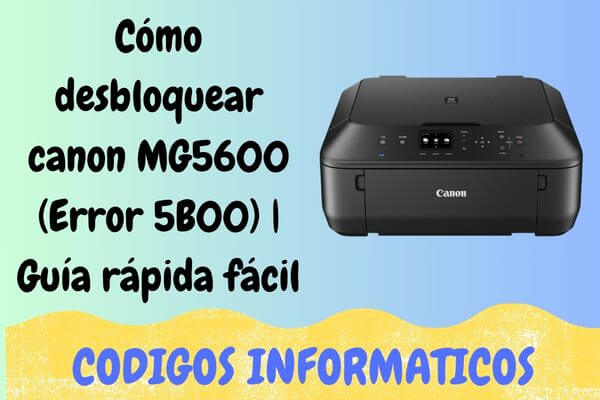
Quedarte varado en medio de una tarea importante porque tu impresora decidió bloquearse por completo es un gran dolor de cabeza. En el modelo Canon Pixma MG5600, este cese de actividades es una respuesta automática del sistema. El equipo posee un registro digital encargado de calcular la cantidad de tinta descartada en los mantenimientos automáticos, y al estimar que los depósitos llegaron al tope, detiene el hardware por pura prevención.
A este estado de huelga electrónica se le conoce como Error 5B00. Es muy importante que sepas que tu máquina no se ha quemado ni tus cartuchos han quedado inservibles; únicamente se activó un cerrojo virtual preventivo para evitar derrames de tinta dentro del equipo. No hay necesidad de realizar gastos enviando el periférico a un centro técnico, ya que tú mismo puedes solucionar esta restricción lógicamente en un par de minutos.
¿Tu Canon MG5600 tiene este problema? Confirma los síntomas
Revisa si tu equipo presenta estas dos señales antes de aplicar la solución:
-
Ledes intermitentes: El foco de encendido y la luz naranja de alerta parpadean de manera intercalada en ráfagas de exactamente 7 destellos consecutivos, hacen una breve pausa y repiten el ciclo.
-
Aviso en la computadora: Al mandar a imprimir, aparece un cartel emergente en el monitor con el código 5B00 o 5B01, indicando que las almohadillas de tinta están casi llenas.
Requisitos indispensables antes de empezar
Para asegurar un procedimiento limpio y sin errores de comunicación, cumple con estas pautas:
-
Conecta la impresora a la computadora utilizando exclusivamente el cable de datos USB. El proceso es incompatible con señales Wi-Fi.
-
Usa una PC que funcione bajo el sistema operativo Microsoft Windows (desde Windows 7 hasta Windows 11).
-
Desactiva provisionalmente tu antivirus para impedir que bloquee el ejecutable por error.
-
Comienza con la impresora inicialmente apagada, pero firmemente conectada a la corriente.
Paso 1:
Fuerza al procesador de la máquina a arrancar en un entorno técnico especial ejecutando esta secuencia precisa de botones físicos:
-
Con la impresora apagada, mantén presionado el botón Parar / Anular (el comando circular con el triángulo invertido).
-
Sin soltarlo, presiona y mantén apretado el botón de Encendido (Power).
-
Continuando con el de Encendido fijo, quita el dedo únicamente del botón de Parar / Anular.
-
Con el botón de Encendido aún presionado, pulsa la tecla Parar / Anular exactamente 5 veces consecutivas. Las luces del panel variarán con cada pulsación.
-
Suelta ambos comandos a la vez. El led verde de energía parpadeará unos instantes y luego se quedará quieto y fijo, confirmando que ingresaste al modo correcto.
Paso 2:
Con el hardware esperando directrices externas en el modo técnico, el software de la PC se encargará de hacer el reajuste en un solo clic.

Instrucciones para usar el programa:
-
Nos vamos a dirigir a la carpeta donde hemos descargado el archivo y le damos en ejecutar como administrador.
-
Pon dos hojas blancas comunes en la bandeja de la impresora.
-
En la pestaña principal ("Main"), busca abajo el apartado llamado "Clear Ink Counter".
-
Al lado de la opción que dice "Main", presiona el botón interactivo Set. La impresora mueve los rodillos e imprimirá una hoja con códigos que confirman que el valor regresó a cero (D=000.0).
-
Cuando aparezca el cartel técnico de confirmación "A function was finished", dale clic en Aceptar.
-
Apaga la impresora desde su interruptor frontal, espera 10 segundos y vuélvela a prender normalmente. ¡El bloqueo se habrá disipado por completo!
Preguntas frecuentes
¿Este truco técnico sirve para otras impresoras Pixma?
Sí, este mismo utilitario y combinación de botones ofrece compatibilidad total con diversos equipos que comparten tarjetas lógicas similares, tales como los modelos Canon MG5500, MG5550 y MG5750.
¿Qué hago si la máquina se congele con una luz naranja fija en el Paso 1?
Esto significa que la memoria interna (EEPROM) sufrió un colapso crítico por intentar usar antes programas falsos o versiones desactualizadas del Service Tool. En este escenario, la única salida es llevarla con un especialista para cambiar el chip físico.
¿Es obligatorio limpiar las esponjas físicas por dentro?
El programa soluciona la restricción virtual para que puedas continuar con tus impresiones inmediatamente. No obstante, si es la segunda o tercera ocasión que realizas este procedimiento en tu MG5600, te aconsejamos desarmar la base inferior para lavar o cambiar los fieltros absorbentes y evitar potenciales fugas de tinta.
Si este manual sencillo te ha servido para recuperar las funciones de tu impresora, compártenos tus resultados dejando un comentario abajo. ¡Tu experiencia ayuda muchísimo a toda nuestra comunidad!