Cómo desbloquear canon MG5500 (Error 5B00) | Guía muy fácil y corta
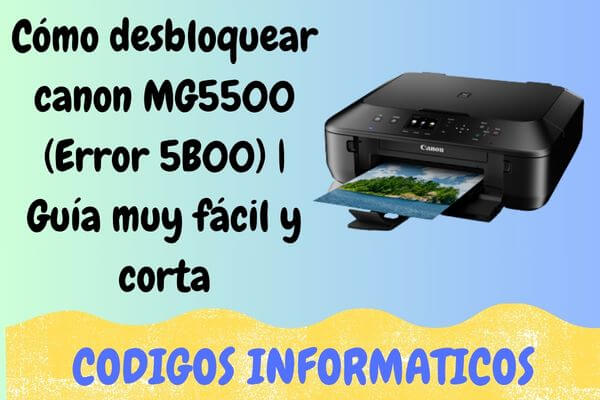
Es muy frustrante cuando necesitas usar tu impresora urgentemente y esta se detiene por completo mostrando luces de alerta. En el modelo Canon Pixma MG5500, esto ocurre debido a un medidor interno que registra cuánta tinta se descarta durante las limpiezas automáticas. Al llegar al límite calculado de fábrica, la máquina se bloquea por pura precaución.
A este estado se le llama Error 5B00 o aviso de almohadillas llenas. No significa que tu equipo se haya roto ni que tus cartuchos no sirvan; es solo un cerrojo electrónico preventivo para evitar que la tinta se derrame en el fondo. No hace falta gastar dinero en un servicio técnico, ya que tú mismo puedes quitar este candado digital gratis y en pocos minutos.
En este manual corto te enseñamos los pasos sencillos para borrar la memoria de tu dispositivo y dejar el medidor en cero hoy mismo.
¿Cómo saber si tu Canon MG5500 tiene este problema?
Revisa si tu equipo presenta estas dos señales antes de aplicar la solución:
-
Luces intermitentes: El botón verde de encendido y la luz naranja de alerta parpadean una tras otra exactamente 7 veces seguidas, se apagan un segundo y repiten el ciclo.
-
Mensaje en la PC: Al mandar a imprimir, aparece un cartel en tu computadora con el código 5B00 o 5B01 indicando que los depósitos de tinta están casi llenos.
Requisitos previos antes de empezar
Para que el proceso funcione de forma exitosa y sin fallas, asegúrate de cumplir con esto:
-
Une la impresora a la computadora usando únicamente el cable de datos USB. No uses Wi-Fi.
-
Usa una PC que funcione bajo el sistema operativo Windows (desde Windows 7 hasta Windows 11).
-
Desactiva tu antivirus por unos minutos para que no bloquee el programa de arreglo por error.
-
Comienza con el equipo apagado (conectado a la corriente).
Paso 1: Poner la impresora en "Modo de Servicio" (Service Mode)
Obliga al procesador de la máquina a encender en su estado técnico ejecutando esta combinación precisa:
-
Mantén presionado el botón Parar / Anular (el que tiene el triángulo rojo dentro del círculo).
-
Sin soltarlo, presiona y mantén apretado el botón de Encendido (Power).
-
Sosteniendo el de Encendido, quita el dedo únicamente del botón del triángulo rojo.
-
Con el de Encendido aún apretado, pulsa la tecla del triángulo rojo exactamente 5 veces consecutivas.
-
Suelta los dos botones al mismo tiempo. La luz verde parpadeará un momento y luego se quedará fija, confirmando que entraste al modo correcto.
Paso 2: Borrar el contador con el programa (Service Tool)
Con la impresora esperando órdenes en Modo de Servicio, el software hará el trabajo con un solo clic.


Instrucciones para limpiar el marcador:
-
Abre el programa descargado dándole clic derecho y eligiendo "Ejecutar como administrador".
-
Pon dos hojas blancas en la bandeja de la impresora.
-
En la pestaña principal ("Main"), busca abajo la sección llamada "Clear Ink Counter".
-
Al lado de donde dice "Main", presiona el botón Set. La impresora moverá sus rodillos e imprimirá una hoja con códigos que confirman que el valor regresó a cero (D=000.0).
-
Cuando veas el cartel técnico "A function was finished", dale clic en Aceptar.
-
Apaga la impresora con su interruptor frontal, espera 10 segundos y vuélvela a prender normalmente. ¡Bloqueo eliminado!
Preguntas frecuentes:
¿Sirve para otros modelos?
Sí, este utilitario es totalmente compatible con variantes similares de la misma generación, como las impresoras Canon MG5400, MG5540 o MG6440.
¿Qué pasa si se queda una luz naranja fija en el Paso 1?
Significa que la memoria interna (EEPROM) sufrió un bloqueo crítico por usar antes programas falsos o desactualizados. En este estado extremo, se debe llevar con un especialista para cambiar el chip físico.
¿Es obligatorio limpiar los fieltros internos?
El software soluciona la traba digital al instante. No obstante, si es la segunda o tercera vez que haces este reseteo, te sugerimos abrir el compartimento inferior para lavar o cambiar las esponjas absorbentes y evitar fugas de tinta.
Si esta guía sencilla te sirvió para revivir tu Canon MG5500, cuéntanos tu experiencia dejando un comentario abajo. ¡Tu opinión ayuda a toda nuestra comunidad!