Cómo desbloquear una canon MG5420 (Error 5B00) | Guía muy fácil
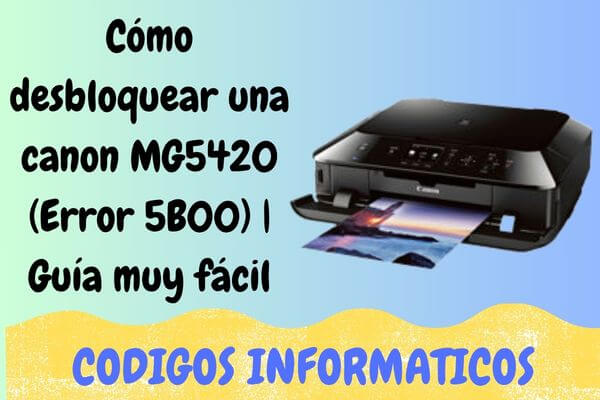
Tener que sacar adelante un documento urgente y descubrir que la impresora se ha puesto en huelga es una experiencia sumamente incómoda. En el modelo Canon Pixma MG5420, esta pausa obligatoria es ocasionada por un chip interno protector instalado de fábrica. Este componente calcula matemáticamente cuánta tinta se descarta durante las limpiezas automáticas del sistema, y cuando estima que los fieltros del fondo recolectaron demasiado líquido, detiene el hardware por pura prevención.
A este estado de bloqueo electrónico se le conoce en el mundo del soporte como Error 5B00. Es muy importante que sepas que tu máquina no se ha quemado ni tus cartuchos están inservibles; únicamente se activó un cerrojo digital de prevención para evitar derrames. No requieres de un presupuesto costoso de servicio técnico, ya que tú mismo tienes la capacidad de abrir este candado virtual de forma gratuita y en pocos minutos.
En este práctico manual te enseñaremos de forma clarísima cómo resetear los valores de la memoria interna de tu dispositivo para volver a trabajar hoy mismo.
¿Cómo comprobar si tu equipo sufre este problema técnico?
Antes de pasar a la acción, comprueba si las alertas de tu Canon MG5420 corresponden exactamente a este colapso por software:
-
Los focos del panel: Los indicadores de encendido (verde) y de alerta (naranja) destellan alternadamente en bloques sucesivos de exactamente 7 parpadeos seguidos. Luego hacen una pausa de un segundo y repiten el ciclo.
-
El cuadro informativo en la PC: Al lanzar cualquier documento, la pantalla de tu computadora te muestra una ventana flotante de Canon con el código de asistencia 5B00 o 5B01, indicando que las almohadillas de tinta están casi llenas.
Elementos que debes preparar antes de iniciar
Para asegurar un procedimiento limpio y evitar fallas de comunicación con el sistema, revisa cumplir con estos puntos básicos:
-
Conecta el hardware a la computadora usando exclusivamente un cable de datos USB estable. Queda descartado el Wi-Fi para este proceso, ya que la herramienta técnica necesita una vía física obligatoria.
-
Necesitas un ordenador que funcione bajo el sistema operativo Windows (sirve desde Windows 7 hasta Windows 11).
-
Desactiva temporalmente el antivirus de tu computadora para impedir que bloquee el utilitario de servicio por un falso positivo.
-
La impresora debe iniciar apagada desde su botón del panel, pero firmemente enchufada a la toma de corriente de la pared.
Paso 1: Poner la impresora en "Modo de Mantenimiento" (Service Mode)
Para lograr que el programa informático pueda realizar la reescritura de la memoria interna, primero debemos forzar al equipo a prender en un estado de diagnóstico puro. Ejecuta esta combinación física al pie de la letra:
-
Con la impresora apagada, mantén presionado el botón Parar / Anular (el comando que muestra un círculo con un triángulo rojo invertido adentro).
-
Sin retirar tu dedo de la tecla anterior, presiona y mantén presionado el botón de Encendido (Power).
-
Continuando con el botón de Encendido bien presionado, quita tu dedo únicamente del botón de la alerta (el que tiene el triángulo rojo).
-
Con el botón de Encendido aún bajo presión, pulsa la tecla del triángulo rojo exactamente 5 veces consecutivas. Observarás cómo las luces del panel cambian de color con cada golpe.
-
Suelta ambos comandos al mismo tiempo. El foco de encendido verde parpadeará unos instantes y finalmente se establecerá de forma fija, confirmando que tu Canon MG5420 ingresó al entorno correcto.
Paso 2: Borrar los registros con el Software de Servicio (Service Tool)
Al consolidar con éxito el estado previo, el sistema operativo Windows asociará el hardware bajo un controlador genérico de servicio, dejando abierta la vía de edición para el programa reparador.

Instrucciones para limpiar el marcador:
-
Extrae los componentes del archivo comprimido (ZIP o RAR) en tu PC, haz clic derecho sobre la aplicación "Service Tool" y selecciona la opción "Ejecutar como administrador".
-
Abastece la bandeja de alimentación del equipo con al menos dos hojas de papel común en blanco.
-
En la interfaz principal de la aplicación (pestaña "Main"), localiza la sección de parámetros denominada "Clear Ink Counter".
-
Justo al costado del menú operativo que cita "Main", haz clic en el botón interactivo Set. La impresora moverá sus engranajes por un instante y procederá a sacar una página impresa con registros de diagnóstico técnico que validan el regreso a cero (verás el texto D=000.0).
-
Espera a que la aplicación proyecte un recuadro de confirmación en tu pantalla con la frase de éxito "A function was finished" y presiona en Aceptar.
-
Apaga la impresora directamente desde su interruptor físico, aguarda un lapso aproximado de 10 segundos para vaciar la energía estática de los microcomponentes y vuélvela a encender normalmente. ¡El bloqueo se habrá es fuma do permanentemente!
Preguntas frecuentes de los usuarios
¿Este utilitario técnico interactúa con otras impresoras parecidas?
Efectivamente. Esta herramienta técnica ofrece compatibilidad total con diversos dispositivos de cartuchos que comparten la misma generación de hardware de esa época, incluyendo variantes de la línea como las impresoras Canon MG5340, MG5400 y MG5450.
¿Por qué mi Canon MG5420 se congela con una luz naranja fija y no responde?
Si al efectuar la secuencia manual el indicador de encendido jamás se estabiliza y la máquina se traba mostrando un testigo naranja permanente, la memoria interna (EEPROM) ha sufrido un bloqueo crítico. Esto pasa por intentar forzar el reajuste utilizando programas falsos o versiones desactualizadas del Service Tool. En este escenario adverso, la única salida técnica es la sustitución física del chip integrado en un laboratorio.
¿Es estrictamente obligatorio cambiar las esponjas de fieltro físicas?
El programa remueve únicamente la restricción virtual para que puedas continuar con tus impresiones de inmediato. No obstante, si es la segunda o tercera ocasión que realizas este procedimiento de desbloqueo en tu MG5420, resulta sumamente prudente desmontar la base inferior para retirar los fieltros saturados y lavarlos o reemplazarlos, eludiendo potenciales filtraciones de tinta líquida fuera de la carcasa plástica.