Cómo resetear canon G4000 (Error 5B00) | Guía completa de desbloqueo
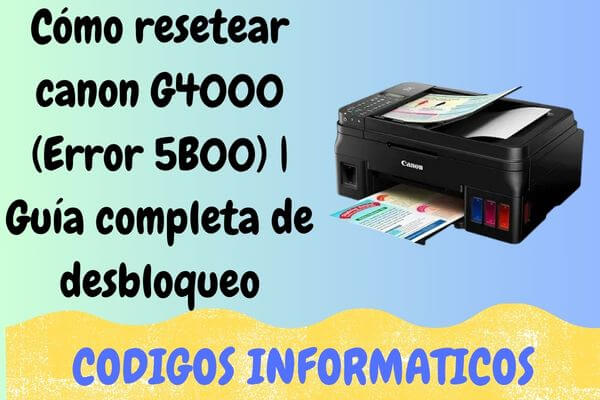
Es una situación frustrante: necesitas digitalizar o imprimir un documento urgente y la pantalla de tu equipo multifunción se congela con un aviso de bloqueo. En los equipos de la serie G de Canon, específicamente en el modelo G4000, este evento no representa un fallo en los componentes mecánicos, sino una restricción por software originada por la acumulación digital de residuos de tinta.
Bajo la denominación de "Error 5B00", el sistema operativo interno del dispositivo bloquea las funciones principales de forma deliberada. El fabricante programa este límite numérico con el fin de resguardar los componentes electrónicos inferiores, impidiendo que los contenedores absorbentes de fieltro lleguen a desbordarse. Por fortuna, no hay necesidad de acudir a intermediarios técnicos ni realizar gastos imprevistos; tú mismo puedes aplicar un reajuste de software desde tu lugar de trabajo.
Mediante este informe técnico, conocerás con precisión el procedimiento exacto para limpiar los registros de la memoria interna, logrando que tu equipo recupere todas sus facultades operativas de inmediato.
Síntomas del problema:
Antes de proceder con la restauración, resulta vital ratificar que el diagnóstico de tu multifuncional sea de carácter digital. Las señales inequívocas que se manifiestan en una Canon G4000 son:
-
Falla visual: En el panel frontal del equipo, la luz de encendido y la luz indicadora de alarma parpadean de forma consecutiva alternando sus colores por un ciclo de 7 ocasiones consecutivas, deteniéndose momentáneamente para reiniciar el patrón.
-
Alerta en pantalla: El monitor de la computadora emite un cuadro de diálogo del controlador de Canon indicando los códigos de estado 5B00 o 5B01, acompañado del texto informativo "Las almohadillas de tinta están casi llenas".
Requisitos:
Seguir los siguientes pasos:
-
Enlace físico mandatorio empleando un cable de datos USB que comunique de manera directa la impresora con el ordenador. La herramienta de ingeniería no efectúa tareas de diagnóstico ni mantenimiento a través de señales inalámbricas o Wi-Fi.
-
Disponer de una computadora que ejecute un entorno operativo de Microsoft Windows (operativo desde versiones como Windows 7 hasta el actual Windows 11).
-
Suspender transitoriamente la protección activa de tu suite de seguridad o antivirus, ya que las utilidades de calibración de hardware suelen ser interpretadas de forma errónea como códigos maliciosos.
-
Iniciar el proceso con la impresora apagada mediante su botón, pero conectada con firmeza a la red eléctrica doméstica.
Paso 1: Entrar en modo de servicio (Service Mode) en Canon G4000
El acceso a la memoria lógica de la impresora requiere de un protocolo físico inicial para obligar al microcódigo de la máquina a arrancar en un estado de programación pura. Efectúa esta combinación con exactitud:
-
Con el equipo apagado, mantén oprimido el botón físico de Parar / Anular (representado por un icono circular con un triángulo invertido en su interior).
-
Sin liberar el botón anterior, presiona de forma sostenida el botón de Encendido (Power).
-
Manteniendo firme la presión sobre el botón de Encendido, retira tu dedo únicamente de la tecla Parar / Anular.
-
Con el botón de Encendido aún presionado, efectúa 5 pulsaciones precisas en el botón de Parar / Anular. Notarás que las luces verde y naranja destellan alternadamente con cada presión.
-
Libera ambas teclas simultáneamente. La luz de encendido verde destellará un momento y luego permanecerá estática, dándote la señal de que la Canon G4000 ha ingresado satisfactoriamente al Modo de Servicio.
Paso 2: Uso correcto del software
Al consolidarse el Modo de Servicio, el gestor de dispositivos de Windows detectará una interfaz genérica de soporte, habilitando el canal de comunicación para el software de mantenimiento.
Instrucciones:
-
Extrae los componentes del archivo de almacenamiento (ZIP o RAR) en tu computadora, haz clic derecho sobre el ejecutable de la aplicación "Service Tool" y determina la opción "Ejecutar como administrador".
-
Abastece la bandeja posterior del dispositivo con algunas hojas de papel en blanco.
-
Nos dirigimos a la ventana de "Main" y debemos localizar el apartado de "Clear Ink Counter".
-
En el casillero correspondiente a la opción "Main", haz clic sobre el botón Set. El mecanismo interno se activará brevemente y el equipo imprimirá una línea de registro técnico que constata el reajuste del contador a su valor base inicial (D=000.0).
-
Espera a que la aplicación despliegue una pequeña notificación en la pantalla de la PC con la confirmación "A function was finished" y oprime el botón Aceptar.
-
Apaga la impresora pulsando su botón físico de energía, aguarda un periodo aproximada de 10 segundos para que se disipe la carga eléctrica de los circuitos y enciéndela de modo convencional. El bloqueo se habrá disipado permanentemente.
Descargar Keygen

Descargar Reset
Preguntas frecuentes:
¿Este software de mantenimiento funciona en las demás versiones?
Efectivamente. Esta utilidad técnica interactúa de manera óptima con otros dispositivos que comparten la misma generación de tarjetas lógicas, tales como los modelos Canon G1000, G2000, G3000 y G4000, al estar gobernados bajo directrices informáticas similares.
¿A qué se debe que mi Canon G4000 muestre una luz naranja permanente y no responda?
Si al ejecutar la secuencia de botones la luz de encendido nunca se estabiliza y queda una señal de alerta naranja fija, la memoria EEPROM de la tarjeta lógica se encuentra en un estado de bloqueo irreversible por software. Esta condición se suscita generalmente cuando se manipula el hardware con versiones obsoletas, modificadas o dañadas de la herramienta Service Tool.
¿Se deben limpiar o cambiar los depósitos absorbentes de fieltro?
La aplicación solventa estrictamente el impedimento digital para restablecer las operaciones normales del equipo de forma inmediata. No obstante, si es la segunda o tercera ocasión que realizas esta operación de mantenimiento, resulta idóneo desmontar la sección inferior de la carcasa para extraer, lavar o sustituir los fieltros saturados, eludiendo potenciales filtraciones de tinta en tu entorno de trabajo.