Cómo resetear canon G4700 (Error 5B00) | Guía técnica especializada
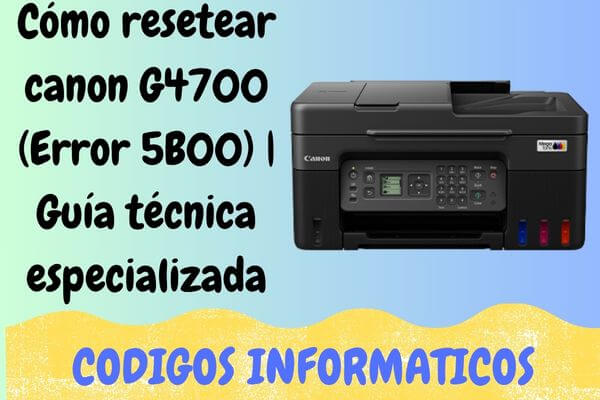
Quedarse varado a mitad de una jornada productiva debido a un bloqueo inesperado en el panel de control de tu equipo multifuncional es una situación bastante molesta. En los sistemas de inyección continua de la familia G de Canon, de manera específica en el modelo G4700, este suceso responde a una programación algorítmica preventiva. Dicha función paraliza las tareas del equipo una vez que los registros numéricos internos de tinta residual alcanzan la cuota máxima permitida de fábrica.
Esta condición, identificada mediante el código "Error 5B00", no señala un daño destructivo o permanente en las piezas mecánicas ni en los inyectores de los cabezales. Realmente actúa como un cortafuegos digital para prevenir que los fieltros absorbentes se desborden y provoquen derrames líquidos que puedan corroer las conexiones internas de la máquina. Por suerte, no es necesario asumir gastos en talleres de servicio externos; tú mismo posees la capacidad de reprogramar la memoria lógica desde tu lugar de trabajo.
Síntomas del problema: Canon G4700 bloqueada
Antes de aplicar cualquier herramienta de software, resulta indispensable corroborar que el fallo de tu hardware corresponda con precisión a una saturación algorítmica. En un equipo Canon G4700, los indicios tradicionales son:
-
Falla visual: En la botonería del tablero principal, el led de encendido y el led de alerta parpadean alternando sus colores en un vaivén continuo de exactamente 7 ocasiones consecutivas, realizando un cese momentáneo antes de repetir el patrón.
-
Alerta en pantalla: Al enviar una orden de impresión desde tu computadora, el monitor de estado de los controladores Canon emite un mensaje de diálogo emergente con los códigos correlativos 5B00 o 5B01, acompañado de la leyenda técnica "Las almohadillas de tinta están casi llenas".
Requisitos previos antes de empezar
Con el propósito de concretar una restauración limpia de los microcomponentes y mitigar cualquier vulnerabilidad en la tarjeta lógica, es mandatorio cumplir con las siguientes condiciones básicas:
-
Debemos Conectar nuestra impresora directamente a la computadora a través de un cable USB en óptimas condiciones. Queda descartado el uso de conexiones inalámbricas o Wi-Fi para este proceso ya que el proceso es más directo, ya que la aplicación de ingeniería requiere un puerto físico directo para transferir datos críticos.
-
Utilizar una PC que corra bajo el sistema operativo Microsoft Windows (compatible desde Windows 7 hasta Windows 11).
-
Suspender transitoriamente el escudo de protección en tiempo real de tu antivirus o cortafuegos, debido a que este tipo de utilitarios de mantenimiento suelen ser malinterpretados como amenazas potenciales (falsos positivos).
-
El equipo debe estar inicialmente apagado a través de su interruptor frontal, pero asegurándote de que permanezca debidamente enchufado a la toma de corriente eléctrica.
Debemos entrar en el modo de servicio (Service Mode) en Canon G4700
El acceso a las zonas modificables de la memoria EEPROM demanda un protocolo manual inicial que obligue al procesador de la impresora a arrancar en un entorno de programación pura. Ejecuta esta secuencia de botones de forma estricta:
-
Con el equipo apagado, mantén oprimido el botón de Parar / Anular (el botón circular con el icono del triángulo invertido).
-
Sin liberar el botón anterior, presiona y mantén presionado el botón de Encendido (Power).
-
Manteniendo una presión constante sobre el botón de Encendido, retira tu dedo únicamente de la tecla Parar / Anular.
-
Con el botón de Encendido pulsado todavía, presiona la tecla Parar / Anular exactamente 5 veces consecutivas. Notarás que las luces verde y naranja destellan de manera intercalada con cada pulsación.
-
Suelta ambos botones en simultáneo. El led verde de encendido parpadeará durante unos instantes y luego se establecerá de forma fija, lo que te indica que tu Canon G4700 ha entrado exitosamente al Modo de Servicio.
Uso correcto del software de reseteo (Service Tool v4905 o superior)
Al consolidar la fase previa, el gestor de dispositivos de tu sistema operativo asociará la impresora bajo una interfaz genérica de soporte, habilitando el canal de comunicación adecuado para la herramienta reparadora.
Instrucciones para usar el programa:
-
Extrae los ficheros del archivo empaquetado (ZIP o RAR) en tu computadora, haz clic derecho sobre la aplicación "Service Tool" y determina la opción "Ejecutar como administrador".
-
Abastece la ranura de alimentación de papel de la impresora con algunas hojas en blanco.
-
Dirígete a la ventana principal de la interfaz de la aplicación (pestaña "Main") y localiza la sección de comandos rotulada como "Clear Ink Counter".
-
En el casillero correspondiente a la opción "Main", haz clic en el botón interactivo Set. Los engranajes internos se activarán brevemente y el equipo procederá a imprimir una hoja con líneas de estado técnico que validan que el contador digital volvió a cero de fábrica (D=000.0).
-
Aguarda a que el programa proyecte un cuadro emergente de confirmación en tu monitor con el mensaje de éxito "A function was finished" y oprime el botón Aceptar.
-
Apaga la impresora desde su interruptor físico, espera un intervalo de unos 10 segundos para disipar la energía estática de los circuitos y vuélvela a encender normalmente. En este caso el bloqueo digital ya se habrá disipado de forma satisfactoria.
Descargar Keygen

Descargar Reset
Preguntas frecuentes:
¿Esta utilidad de mantenimiento interactúa con otros modelos de la marca?
Efectivamente. Este paquete Service Tool ofrece compatibilidad absoluta con toda la gama de hardware que comparte esa misma generación de diseño electrónico, lo que incluye a las variantes Canon G1700, G2700, G3700 y G4700.
¿A qué se debe que mi Canon G4700 se congele con una luz naranja fija y no responda?
Si al efectuar la secuencia de botones físicos la luz de encendido jamás se queda estática y la máquina se traba mostrando una luz de alerta naranja permanente, la memoria interna (EEPROM) va a entrar en un estado de colapso crítico. Esto se suscita, por lo general, si previamente se intentó solucionar el fallo utilizando programas alterados, corruptos o versiones obsoletas del Service Tool. Ante este escenario adverso, la única reparación factible es la sustitución física del microchip integrado.