Cómo resetear canon G4400 (Error 5B00) | Manual de reparación
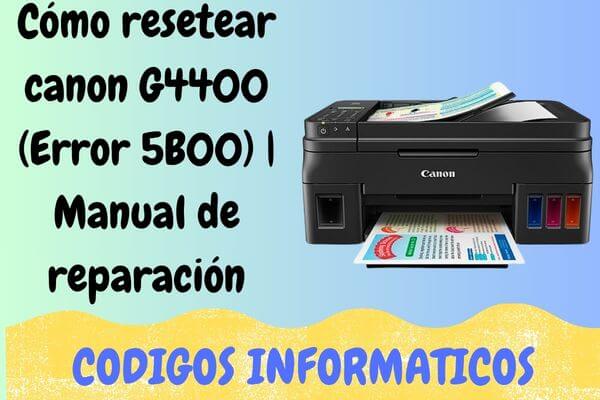
Experimentar una interrupción abrupta en tus tareas de oficina porque tu equipo multifunción ha decidido bloquearse de forma imprevista es sumamente frustrante. Dentro de la línea de inyección de tinta continua de la serie G de Canon, de forma específica en el modelo G4400, este suceso responde a una programación de seguridad implementada por el fabricante, diseñada para detener el funcionamiento del equipo cuando los medidores de tinta de desecho llegan a su tope numérico de almacenamiento.
Este aviso técnico, registrado bajo el código "Error 5B00", no se traduce bajo ninguna circunstancia en un daño mecánico irreparable o un fallo eléctrico en los inyectores. En su lugar, actúa como un mecanismo de defensa algorítmico orientado a prevenir que los depósitos de fieltro absorbente se saturen y derramen líquido corrosivo sobre la base interna de la máquina. Afortunadamente, no es necesario realizar gastos en talleres técnicos ni dar por perdido el dispositivo; tú mismo puedes solventar esta limitación digital en unos cuantos minutos.
Síntomas del problema:
Antes de poner en marcha las herramientas lógicas, resulta indispensable cerciorarse de que el diagnóstico del hardware corresponda estrictamente a un colapso algorítmico. En una Canon G4400, las señales más evidentes son:
-
Falla visual: Los indicadores luminosos del panel frontal (led de encendido y testigo de alarma) parpadean en un vaivén de colores alternos por un bloque consecutivo de exactamente 7 repeticiones, haciendo una breve pausa para reiniciar el ciclo.
-
Alerta en pantalla: Al procesar cualquier impresión desde la computadora, el monitor de estado de los controladores Canon despliega una ventana de diálogo indicando los códigos 5B00 o 5B01, acompañada de la leyenda descriptiva "Las almohadillas de tinta están casi llenas".
Requisitos previos antes de empezar
Para asegurar una reprogramación limpia de la memoria interna sin propiciar conflictos en la tarjeta lógica del equipo, es obligatorio cumplir con las siguientes pautas:
-
Utilizar obligatoriamente un cable de comunicación USB que vincule directamente la impresora con el ordenador. La utilidad de calibración de ingeniería es incapaz de rastrear puertos o transmitir datos críticos a través de conexiones inalámbricas o Wi-Fi.
-
Disponer de una PC que ejecute el sistema operativo Microsoft Windows (compatible desde Windows 7 hasta Windows 11).
-
Desactivar de forma transitoria la protección en tiempo real de tu antivirus o firewall, puesto que estos utilitarios de mantenimiento suelen ser malinterpretados como amenazas potenciales (falsos positivos).
-
Comenzar el proceso con el dispositivo de impresión apagado desde su botón físico, garantizando que el cable de corriente permanezca firmemente conectado a la red eléctrica.
Paso 1: Entrar en modo de servicio (Service Mode) en Canon G4400
El ingreso a los sectores modificables de la memoria EEPROM demanda un protocolo manual inicial que obligue al microprocesador del equipo a arrancar en un entorno de programación pura. Sigue esta combinación física de forma estricta:
-
Con la impresora apagada, mantén presionado el botón de Parar / Anular (el botón circular que contiene un triángulo invertido).
-
Sin liberar el botón anterior, presiona y mantén sostenido el botón de Encendido (Power).
-
Manteniendo una presión constante sobre el botón de Encendido, retira tu dedo únicamente de la tecla Parar / Anular.
-
Con el botón de Encendido aún bajo presión, pulsa la tecla Parar / Anular exactamente 5 veces seguidas. Notarás que las luces indicadoras verde y naranja destellan de manera intercalada con cada pulsación.
-
Suelta ambos botones simultáneamente. El led verde de encendido parpadeará durante unos instantes y luego permanecerá encendido de forma estática, indicándote que tu Canon G4400 ha entrado exitosamente al Modo de Servicio.
Paso 2: Uso del software de reseteo (Service Tool v4905 o superior)
Una vez consolidada la fase previa, el sistema operativo de tu PC asociará el hardware bajo una interfaz genérica de soporte, habilitando el canal de comunicación adecuado para la herramienta reparadora.
Descargar Service Tool para Canon G4400 Aquí. (Enlace de descarga directa del ejecutable seguro).
Instrucciones:
-
Extrae los componentes del archivo comprimido (ZIP o RAR) en tu computadora, haz clic derecho sobre la aplicación "Service Tool" y selecciona la opción "Ejecutar como administrador".
-
Alimenta la bandeja posterior de papel de la impresora con unas cuantas hojas en blanco.
-
Ubícate en la pantalla principal de la interfaz del programa (pestaña "Main") y localiza la sección de comandos titulada "Clear Ink Counter".
-
En el casillero correspondiente a "Main", haz clic en el botón interactivo Set. Los engranajes internos se moverán brevemente y el equipo procederá a imprimir una hoja de estado que confirma el reajuste del contador digital a cero de fábrica (D=000.0).
-
Aguarda a que el programa proyecte un cuadro emergente de confirmación en tu monitor con el mensaje de éxito "A function was finished" y oprime el botón Aceptar.
-
Apaga la impresora desde su interruptor físico, espera un lapso aproximado de 10 segundos para disipar la energía estática de los microcomponentes y vuélvela a encender normalmente. El bloqueo digital habrá desaparecido.
Descargar Keygen

Descargar Reset
Preguntas frecuentes:
¿Esta utilidad de mantenimiento funciona con otras impresoras de la marca?
Efectivamente. Este paquete Service Tool ofrece compatibilidad absoluta con toda la gama de hardware que comparte esa misma generación de diseño electrónico, incluyendo las variantes Canon G1400, G2400, G3400 y G4400, al estar gobernadas bajo parámetros informáticos idénticos.
¿A qué se debe que mi Canon G4400 se congele con una luz naranja fija y no responda?
Si al efectuar la secuencia de botones físicos la luz de encendido jamás se estabiliza y la máquina se traba mostrando un testigo naranja permanente, la memoria interna (EEPROM) ha entrado en un estado de colapso crítico. Esto se suscita, por lo general, si previamente se intentó solucionar el fallo utilizando programas alterados, corruptos o versiones obsoletas del Service Tool. Ante este escenario adverso, la única reparación factible es la sustitución del componente chip integrado.