Reparar error 5B00 en canon MG3680 | Reset de Almohadillas
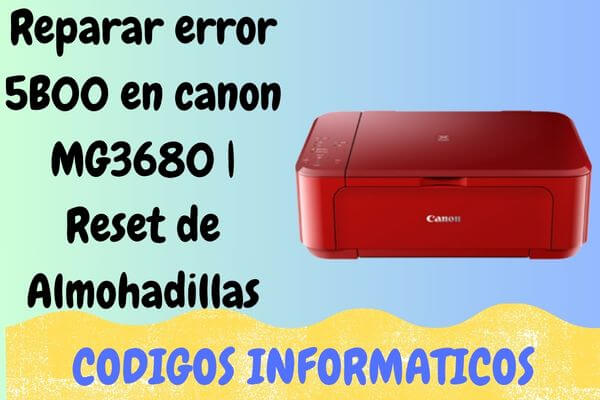
El cese operativo inesperado de un equipo de impresión constituye uno de los obstáculos más comunes en las oficinas domésticas. En el caso específico del modelo de importación Canon Pixma MG3680, este estado latente de inactividad responde a una condicional programada por el fabricante, la cual suspende los procesos lógicos una vez que los registros internos de almacenamiento calculan la saturación de los depósitos destinados a la tinta de purga.
Este bloqueo de seguridad, denominado a nivel de diagnóstico como "Error 5B00", no debe interpretarse bajo ninguna circunstancia como una avería física insalvable en los inyectores de los cartuchos o la electrónica interna. Consiste, fundamentalmente, en un contador digital diseñado para frenar el sistema antes de que las esponjas inferiores sufran un desbordamiento físico. La ventaja es que no requieres financiamiento técnico externo; puedes reconfigurar la memoria de tu equipo empleando el utilitario informático correspondiente.
A través de esta breve reseña técnica, te mostraremos las pautas exactas para purgar los datos de contención del sistema y habilitar nuevamente tu flujo de trabajo al instante.
Diagnóstico del dispositivo: ¿Tu Canon MG3680 está bloqueada?
Antes de proceder con la restauración informática, es fundamental corroborar si las alertas actuales del equipo encajan propiamente con un fallo del microcódigo:
-
Secuencia de destellos: En la interfaz física del aparato, el testigo luminoso de encendido y el indicador luminoso de alarma de color naranja realizan un parpadeo cruzado en bloques continuos de 7 destellos sucesivos, pausándose brevemente para reanudar el mismo ciclo.
-
Aviso del controlador: La interfaz de soporte de Canon en la PC proyecta una advertencia de estado con los códigos correlativos 5B00 o 5B01, reflejando el texto explicativo "Las almohadillas de tinta están casi llenas".
Reparación segura: Requisitos obligatorios
Con la finalidad de garantizar una actualización del sistema exitosa y mitigar vulnerabilidades lógicas en la tarjeta madre, verifica los siguientes apartados:
-
Enlazar el hardware mediante un cable de interfaz de datos USB directo. No ejecutes este procedimiento a través de transferencias de red inalámbrica o Wi-Fi, ya que el puerto de calibración de ingeniería no asimila instrucciones bajo esa modalidad.
-
Poseer una computadora que opere bajo el entorno de desarrollo Microsoft Windows (apto para las versiones 7, 8, 10 y Windows 11).
-
Tenemos que suspender de forma provisional las directrices en tiempo real de tu software antivirus, eludiendo bloqueos accidentales del ejecutable debido a falsos positivos.
-
El aparato debe iniciar en estado apagado a través de su interruptor frontal, validando que el cable de suministro eléctrico esté firmemente conectado al tomacorriente.
Etapa 1: Activación del entorno técnico (Service Mode)
El reacondicionamiento de los sectores de la memoria EEPROM exige un protocolo físico con los botones del panel para forzar al procesador interno de la máquina a iniciar en un canal de configuración pura. Efectúa este patrón con precisión:
-
Manteniendo la impresora apagada, mantén presionado el botón Parar / Anular (el comando que muestra el icono del círculo con el triángulo invertido).
-
Sin liberar el interruptor anterior, pulsa y mantén oprimido el botón de Encendido (Power).
-
Con la tecla de Encendido fija bajo tu dedo, retira la presión únicamente de la tecla Parar / Anular.
-
Manteniendo el botón de Encendido pulsado todavía, presiona la tecla Parar / Anular un total de 5 veces exactas. Notarás que las luces verde y naranja destellan intercaladamente con cada pulsación.
-
Suelta los dos comandos simultáneamente. El led de energía destellará unos instantes para estabilizarse finalmente de forma fija, confirmando que tu Canon Pixma MG3680 se halla lista en el Modo de Servicio.
Etapa 2: Aplicación del software de calibración (Service Tool)
Una vez estructurado el paso previo, Windows asociará el periférico bajo un controlador genérico de mantenimiento, abriendo el canal de transmisión de datos para la utilidad reparadora.

Instrucciones de limpieza de memoria:
-
Extrae los componentes del archivo de almacenamiento (ZIP o RAR) en tu computadora, presiona el botón derecho sobre la aplicación "Service Tool" y determina la opción "Ejecutar como administrador".
-
Abastece la ranura posterior de alimentación de papel con al menos dos hojas de papel común.
-
En la pantalla principal de la aplicación (pestaña "Main"), localiza el casillero operativo denominado "Clear Ink Counter".
-
Justo al costado del menú que cita "Main", haz clic en el botón interactivo Set. Los engranajes del equipo se activarán brevemente y procederá a imprimir una hoja con registros de diagnóstico técnico que validan el retorno del contador digital a cero de fábrica (D=000.0).
-
Espera la ventana flotante de confirmación con el enunciado de éxito "A function was finished" y presiona en Aceptar.
-
Debemos apagar la impresora de forma directa desde su interruptor físico, aguarda un lapso aproximado de 10 segundos para vaciar la energía estática de los circuitos y vuélvela a encender normalmente. El bloqueo se habrá liberado de forma permanente.
Dudas habituales:
¿Este recurso informático es compatible con otras impresoras de importación?
Efectivamente. Esta utilidad de mantenimiento interactúa óptimamente con diversos dispositivos que comparten la misma generación de hardware y microcódigo de cartuchos, abarcando variantes de la serie como las impresoras Canon MG3580, MG3600 y MG3670.
¿Por qué mi impresora se congela con una alerta naranja fija y no responde?
Si al efectuar la secuencia manual el testigo de encendido jamás se estabiliza y el equipo se bloquea con una alerta naranja persistente, la memoria interna (EEPROM) ha entrado en un estado de colapso crítico.
¿Es mandatorio sustituir las esponjas de fieltro físicas?
El software soluciona la restricción virtual para reanudar de inmediato tus tareas de impresión. No obstante, si se trata de la segunda o tercera ocasión en la que aplicas este desbloqueo en tu MG3680, resulta prudente desmontar el chasis inferior para retirar los filtros saturados y de la misma forma lavarlos o reemplazarlos por esponjas nuevas, eludiendo potenciales filtraciones de tinta fuera de la carcasa plástica.