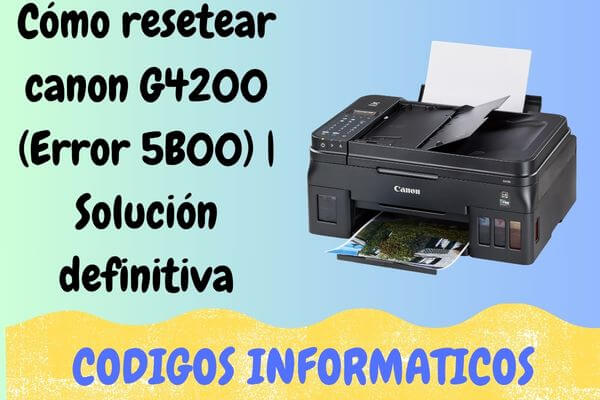
Cómo resetear canon G4200 (Error 5B00) | Solución definitiva
Quedarse varado a mitad de una jornada de impresión debido a que la pantalla de tu equipo multifuncional muestra un bloqueo repentino es un dolor de cabeza. En el ecosistema de inyección de tinta de la serie G de Canon, concretamente en el modelo G4200, este suceso responde a una programación preventiva de fábrica, la cual detiene las funciones operativas cuando los registros numéricos de almacenamiento de tinta de desecho llegan al tope preestablecido.
Este fenómeno, identificado bajo el código "Error 5B00", no se traduce en una avería real de los componentes mecánicos o de los inyectores. En su lugar, actúa como un escudo digital para evitar que los contenedores porosos de fieltro se saturen por completo y provoquen derrames corrosivos en la base interna de la máquina. Lo mejor de todo es que no hay necesidad de costear tarifas de talleres externos; tú mismo tienes la capacidad de restablecer los valores lógicos desde tu área de trabajo.
Síntomas del problema:
Antes de dar inicio al procedimiento de restauración, es crucial confirmar que el diagnóstico del hardware corresponda efectivamente a un colapso algorítmico. Las señales inequívocas que arroja una Canon G4200 son:
-
Falla visual: Los ledes de señalización del tablero principal (encendido y alerta) destellan de manera alternada en bloques sucesivos de exactamente 7 repeticiones continuas, efectuando un cese momentáneo para reiniciar la secuencia.
-
Alerta en pantalla: Al procesar un documento desde la computadora, el monitor de estado de los controladores Canon emite un mensaje emergente con los códigos correlativos 5B00 o 5B01, acompañado de la advertencia técnica "Las almohadillas de tinta están casi llenas".
Requisitos:
Para concretar una edición limpia del microcódigo sin generar conflictos en la tarjeta lógica del equipo, es de carácter mandatorio cumplir con las siguientes directrices:
-
Utilizar obligatoriamente un cable de comunicación de datos USB que enlace la impresora directamente con el ordenador. La utilidad de calibración de ingeniería no detecta el dispositivo ni transfiere datos críticos mediante redes inalámbricas o Wi-Fi.
-
Disponer de una PC cuyo entorno de trabajo esté basado en el sistema operativo Microsoft Windows (compatible desde versiones de Windows 7 hasta Windows 11).
-
Pausar temporalmente las tareas de protección en tiempo real de tu antivirus o cortafuegos, dado que estos utilitarios técnicos suelen ser catalogados falsamente como elementos sospechosos o falsos positivos.
-
El aparato de impresión debe estar apagado de forma inicial a través de su botón, asegurando que el cable de suministro eléctrico permanezca conectado firmemente a la red doméstica.
Entrar en modo de servicio (Service Mode) en Canon G4200
El ingreso a los sectores de configuración de la memoria EEPROM requiere de un protocolo manual que fuerce al microprocesador del equipo a iniciar en un entorno de programación pura. Sigue esta combinación física al pie de la letra:
-
Con la impresora apagada, mantén oprimido el botón de Parar / Anular (identificado con el icono circular que resguarda un triángulo invertido).
-
Sin soltar la presión de la tecla anterior, presiona y mantén presionado el botón de Encendido (Power).
-
Manteniendo fijo el botón de Encendido, retira tu dedo únicamente de la tecla de Parar / Anular.
-
Con el botón de Encendido aún bajo presión, realiza exactamente 5 pulsaciones espaciadas en el botón de Parar / Anular. Verás cómo las luces verde y naranja parpadean de manera intercalada con cada pulsación.
-
Suelta los dos botones al mismo tiempo. El led verde de encendido parpadeará por un breve lapso y se establecerá de forma fija, indicándote que tu Canon G4200 ya se encuentra lista en el Modo de Servicio.
Uso del software de reseteo (Service Tool v4905 o superior)
Al consolidar con éxito el paso anterior, el gestor de dispositivos de Windows asociará el hardware bajo una interfaz de soporte genérico, habilitando el canal de comunicación idóneo para la herramienta de reparación.
Descargar Service Tool para Canon G4200 Aquí. (Enlace de descarga directa del ejecutable seguro).
Instrucciones:
-
Extrae los ficheros del archivo empaquetado (ZIP o RAR) en tu computadora, haz clic secundario sobre la aplicación "Service Tool" y selecciona la opción "Ejecutar como administrador".
-
Abastece la bandeja posterior de alimentación del equipo con algunas hojas de papel en blanco.
-
Dirígete a la ventana principal de la interfaz (pestaña "Main") y ubica la sección de parámetros denominada "Clear Ink Counter".
-
En el casillero correspondiente a "Main", haz clic sobre el botón interactivo Set. El mecanismo de tracción interna se activará unos instantes y el equipo imprimirá una hoja de estado que constata el reajuste del contador digital a cero de fábrica (D=000.0).
-
Aguarda a que el programa proyecte un cuadro de confirmación en tu monitor con el enunciado de éxito "A function was finished" y oprime el botón Aceptar.
-
Apaga la impresora desde su interruptor físico, espera un intervalo de unos 10 segundos para vaciar la energía estática de los microcomponentes y vuélvela a encender ordinariamente. El bloqueo digital se habrá disipado permanentemente.
Descargar Keygen

Descargar Reset
Preguntas frecuentes:
¿Esta utilidad de mantenimiento interactúa con otros modelos de la marca?
Efectivamente. Este software Service Tool ofrece compatibilidad total con toda la línea de hardware que comparte esa misma generación de diseño electrónico, lo que incluye a las variantes Canon G1200, G2200, G3200 y G4200, al estar gobernadas bajo parámetros informáticos idénticos.
¿A qué se debe que mi Canon G4200 se congele con una luz naranja fija y no responda?
Si al efectuar la secuencia de los botones físicos la luz de encendido jamás se estabiliza y la máquina se bloquea con un testigo naranja permanente, la memoria interna (EEPROM) ha entrado en un estado de colapso crítico. Esto se suscita, por lo general, si el usuario intentó forzar una solución utilizando herramientas alteradas, corruptas o versiones obsoletas del Service Tool. Ante este escenario, la única salida técnica es la sustitución física del componente chip integrado.