
Cómo resetear epson L4261: Guía para error de almohadillas y dúplex
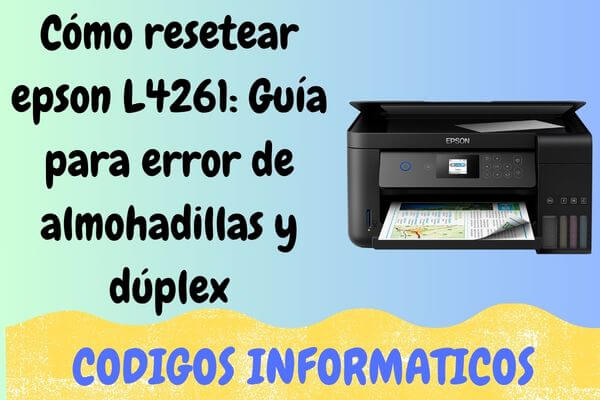
La Epson L4261 es una multifuncional de alto rendimiento, valorada por su capacidad de impresión automática a doble cara y su bajo costo operativo. Sin embargo, incluso este avanzado sistema integra un contador de seguridad que bloquea el equipo cuando estima que las almohadillas de tinta residual han alcanzado su límite de absorción. En esta entrega de Informática, te presentamos el protocolo profesional para realizar un reseteo lógico y mantener tu flujo de trabajo sin interrupciones técnicas.
Diagnóstico operativo: ¿Cuándo requiere un reset tu Epson L4261?
A diferencia de modelos más sencillos, la L4261 utiliza su panel LCD y notificaciones de software para alertar sobre la saturación del sistema de mantenimiento:
-
Aviso en Pantalla LCD: Aparecerá un mensaje explícito indicando que "una pieza interna ha llegado al final de su vida útil".
-
Alertas Lumínicas: El botón de encendido y el indicador de error parpadean de forma sincronizada.
-
Estado del Driver: Al intentar imprimir desde tu PC, verás una ventana emergente que bloquea cualquier acción de impresión o limpieza.
Protocolo de ejecución: Reseteo con Adjustment Program
Para garantizar una comunicación estable con la placa lógica y evitar errores de escritura en el firmware, sigue estrictamente estas instrucciones:
-
Conexión Física Obligatoria: Conecta la Epson L4261 a tu ordenador exclusivamente mediante el cable USB. Es imperativo no realizar este proceso vía Wi-Fi, ya que la inestabilidad de la señal inalámbrica puede corromper la memoria EEPROM del equipo.
-
Permisos de Sistema: Ejecuta el utilitario de ajuste como administrador. (Nota: Desactiva el antivirus momentáneamente para que no interfiera con el software técnico) .
-
Configuración del Reset:
-
Haz clic en 'Select' y selecciona manualmente el modelo L4261.
-
Entra en 'Particular Adjustment Mode' y localiza la opción 'Waste ink pad counter'.
-
Marca las casillas correspondientes a 'Main pad counter' y 'Platen pad counter', presiona 'Check' para validar el estado y luego 'Initialize' para restablecer los valores a cero.
-
-
Ciclo de Poder: Apaga la impresora cuando el programa te lo solicite, espera 20 segundos y vuelve a encenderla para que el sistema reconozca el nuevo estado del contador.
Mantenimiento físico y seguridad
Como especialista, debo recordarte que el reseteo es una solución lógica que "engaña" al software de la impresora. No obstante, la tinta física permanece acumulada en las esponjas internas. Si aplicas este procedimiento más de dos veces sin realizar una limpieza o cambio físico de las almohadillas, existe un alto riesgo de desbordamientos que podrían causar cortocircuitos irreparables en la base del equipo.
Descargar Reset

Preguntas frecuentes.
-
¿El reset afecta la impresión dúplex? No. El proceso solo restablece los parámetros de mantenimiento preventivo, por lo que la funcionalidad de impresión a doble cara se mantiene intacta.
-
¿Por qué el programa no reconoce mi L4261? Asegúrate de que no haya otros trabajos en cola y que el cable USB esté conectado directamente a un puerto principal de tu ordenador, evitando el uso de concentradores (hubs).
-
¿Se pierde la garantía por este proceso? Sí, el uso de utilitarios de terceros no oficiales invalida la garantía vigente del fabricante.




Publicaciones relacionadas:
 Cómo resetear epson L4260: Guía para error de almohadillas y dúplex
 Cómo resetear epson L383: Guía técnica para error de almohadillas
 Cómo resetear epson L386: Guía para Error de Almohadillas y Wi-Fi
 Cómo resetear epson L3060: Guía para error de almohadillas y Wi-Fi
 Cómo resetear epson L4267: Solución al error de almohadillas
 Cómo resetear epson WF-3520: Solución al error de almohadillas